在安卓上,普通聊天会在账号登录后自动云端同步;若需本地备份,应手动复制Telegram在手机存储中的媒体与文档文件夹,或在有电脑时通过桌面端导出保存。此方法适用于普通聊天和本地媒体,秘密聊天仅保存在发起设备,路径和权限会因系统版本或客户端不同而异,请先确认。
先确认:哪些聊天会被云端保存,哪些不会
本节说明如何判断聊天是否已经云端同步,避免在备份或卸载时丢失重要内容。
普通聊天(云端同步)
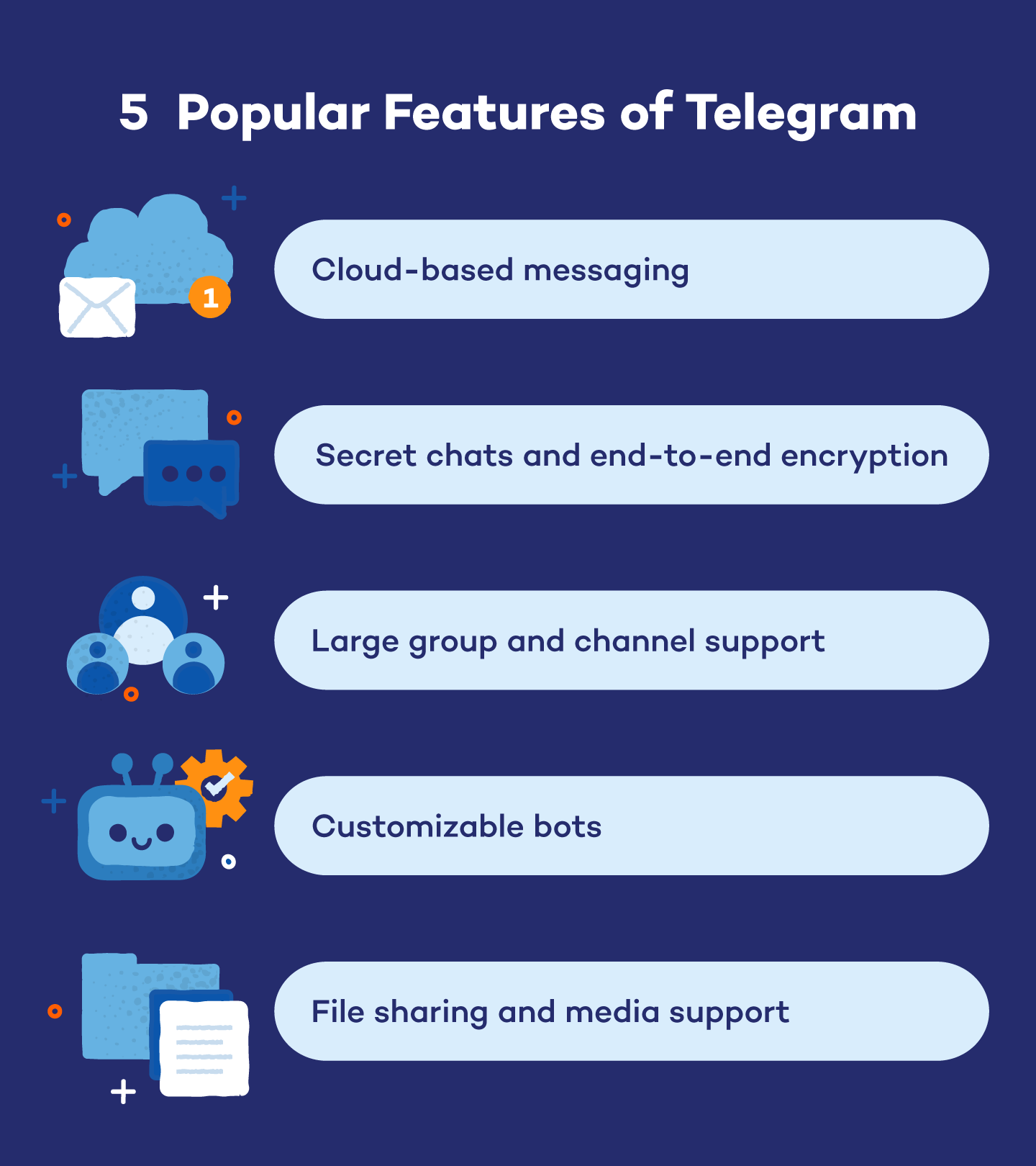
大多数单聊和群组聊天以云端形式保存,登录同一账号后会在新设备上同步聊天记录与大部分媒体文件(某些较大或已被用户删除的文件可能不再可用)。因此,想要迁移聊天记录,先确认能否用账号重新登录来恢复内容。
秘密聊天与设备本地内容
秘密聊天使用端到端加密并仅保存在参与双方的设备上,不能云端同步。若有重要的秘密聊天内容或其中的媒体,需要在卸载或更换设备前手动保存(例如截屏或转发到“已保存消息”并谨慎处理隐私),否则可能永久丢失。
在安卓设备上备份媒体与文件(无需电脑)
本节给出在手机或平板上直接保存媒体和文档的常用方法,并说明不同系统限制下的替代做法。
使用文件管理器复制Telegram存储目录
Telegram在手机上会保存下载的媒体和文档到本地存储,常见位置包括手机存储根目录下的“Telegram”文件夹或系统路径如Android/data/org.telegram.messenger/files/Telegram,具体路径可能因系统和安装方式不同。
- 打开文件管理器,定位上述可能的目录;如果看不到Android/data,说明系统限制较高(安卓11及以上常见),需要使用USB连接电脑后通过MTP访问。
- 将“Telegram”、“Telegram Images”、“Telegram Documents”等包含媒体和文件的文件夹复制到外部SD卡或电脑备份位置。
- 备份完成后,检查几个文件能否打开以确认复制成功。
利用系统或云相册自动备份照片与视频
如果只需保存照片和视频,可以开启手机相册的自动备份(如 Google Photos)或手动把Telegram下载到相册后让相册应用同步到云端。注意这不会备份聊天文本,只能保存媒体文件。
通过电脑或桌面客户端导出完整聊天记录
当需要更完整和结构化的备份(包括消息文本、时间戳和部分媒体)时,桌面版的导出功能更方便;下面说明典型操作及导出后的使用限制。
使用 Telegram Desktop 导出数据(推荐用于完整备份)
在电脑上安装桌面客户端后,客户端提供导出数据的选项,可将聊天导出为HTML或JSON并包含可选媒体文件,导出的文件方便离线保存或归档。
- 在电脑安装并登录桌面版Telegram(如需客户端,请先获取Telegram客户端下载)。
- 进入“设置”或“高级”选项,查找“导出 Telegram 数据”或类似功能(菜单名称可能因版本和界面语言不同)。
- 选择要导出的聊天、包含的内容类型(消息、图片、视频等)并开始导出,等待完成后将生成可保存的文件夹或压缩包。
导出的文件适合长期保存或作为迁移记录,但通常无法“一键导入”回Telegram作为可编辑的原始聊天流,仅用于离线查看或外部存档。
没有桌面但想导出文本的替代办法
如果无法使用桌面端,可将重要消息转发到“已保存消息”或复制粘贴到本地笔记应用,再备份这些笔记;这属于手工方式,适合少量重要内容保存。
卸载或清除数据前的检查与恢复要点
这部分说明卸载应用或清除应用数据前需要确认的事项,以及恢复时的实际表现与限制。
卸载与清除数据的影响
卸载应用或清除应用数据不会删除云端保存的普通聊天,但会移除本地缓存、下载的媒体和秘密聊天记录。若需要保留本地媒体或秘密聊天内容,应先按照上文方法备份对应文件或转存消息。
恢复步骤与成功表现
重新安装并登录账号后,云端保存的普通聊天会自动同步并显示为可读历史记录;本地媒体需将之前复制的文件放回相应目录或手动导入相册以恢复显示。如果使用桌面导出保存了HTML/JSON文件,可在电脑上离线查看导出结果作为备份证明。
更高级的备份方式(需技术知识)
高级用户可以通过ADB、第三方备份工具或手机厂商的备份服务备份应用数据,但这些方法涉及权限与隐私风险,操作前请评估风险并了解恢复限制,必要时优先备份媒体和导出文本内容。